A tela reluzente posicionada na sua sala de estar esconde uma arquitetura computacional surpreendente. Longe de ser apenas um receptor de sinais, a Smart TV moderna da LG funciona como um supercomputador doméstico alimentado por processadores de inteligência artificial e pelo inovador sistema operacional webOS.
Para explorar todo esse potencial, no entanto, é fundamental dominar o portal de entrada do ecossistema: a LG Content Store. É por meio desta loja virtual que o televisor deixa de ser mero exibidor de canais e se transforma em uma central multimídia de última geração.
Neste guia completo, exploraremos desde a fascinante origem do ecossistema webOS até o passo a passo definitivo para baixar, gerenciar e otimizar seus aplicativos com máxima eficiência.
A Origem Secreta do Sistema webOS
Poucos usuários sabem, mas o cérebro que comanda a sua TV LG tem uma história digna de bastidores de ficção científica do Vale do Silício. O webOS foi originalmente desenvolvido pela Palm para revolucionar os smartphones no final dos anos 2000.
Após passar pelas mãos da Hewlett-Packard (HP), o sistema foi adquirido pela LG e totalmente reimaginado. A empresa sul-coreana enxergou no núcleo Linux leve e na interface multitarefa em cartões a fundação perfeita para comandar telas de altíssima resolução.
O webOS foi o primeiro sistema operacional móvel a introduzir a navegação por gestos e cartões multitarefa em 2009. Hoje, essa mesma estrutura permite que sua TV execute jogos pesados em nuvem e plataformas de streaming simultaneamente sem travar.
Com atualizações contínuas e a integração dos chips da série Alpha com aprendizado de máquina, o sistema se tornou uma referência global em usabilidade e velocidade de processamento.
Passo a Passo: Como Instalar Apps na LG Content Store
Navegar pela loja de aplicativos da LG é uma experiência intuitiva, mas seguir o protocolo correto garante que você utilize os recursos de segurança e sincronização em nuvem da sua conta LG Account.
1. Conexão e Preparação do Sistema
Antes de iniciar qualquer download, certifique-se de que a sua Smart TV está conectada a uma rede Wi-Fi estável ou via cabo Ethernet. Conexões lentas podem interromper a verificação de licença do aplicativo.
Acesse as configurações da TV e verifique se o firmware do webOS está atualizado na versão mais recente. Isso evita falhas de compatibilidade com apps modernos como Netflix, Disney+, Prime Video e Max.
2. Acessando a LG Content Store
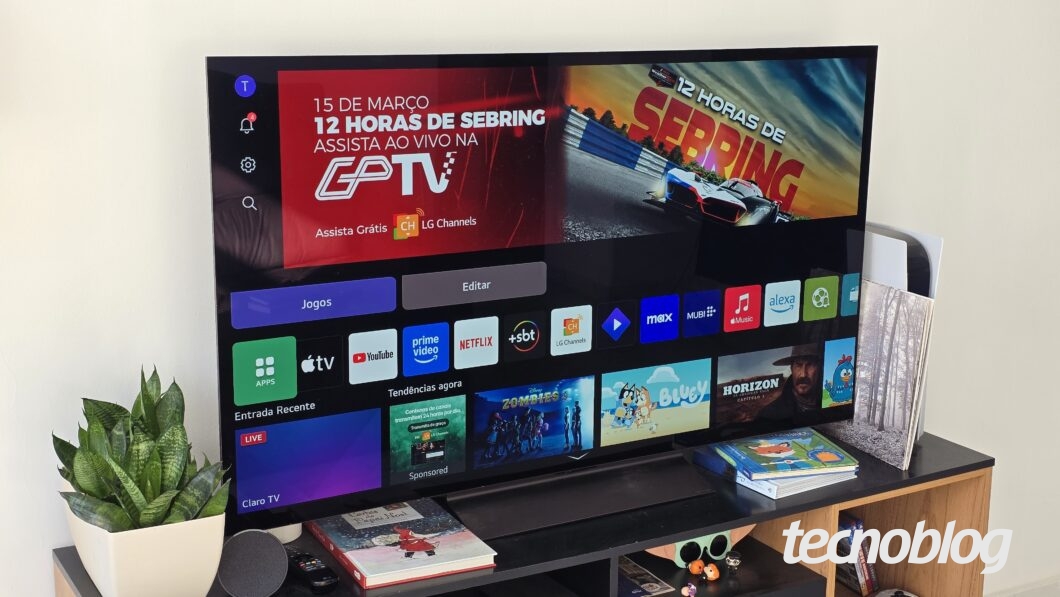
Com o controle remoto Magic Remote em mãos, pressione o botão 'Home' (ícone de casinha) para abrir a barra de navegação inferior ou o menu principal.
Desloque o cursor até o ícone da LG Content Store ou o painel rotulado como 'Apps'. Pressione o botão central (Scroll/OK) para entrar na loja de aplicativos.
As Smart TVs LG modernas possuem capacidade de processar jogos via nuvem através do Xbox Cloud Gaming e GeForce NOW diretamente na loja de apps. Isso permite jogar títulos triple-A de última geração sem precisar de um videogame físico, apenas conectando um controle Bluetooth à TV.
3. Localizando e Instalando o Aplicativo Desejado
Dentro da loja, você verá categorias organizadas como 'Em Destaque', 'Entretenimento', 'Jogos' e 'Utilitários'. Se preferir velocidade, utilize o ícone de lupa no canto superior para pesquisar diretamente.
Você pode digitar o nome do aplicativo usando o teclado virtual ou simplesmente pressionar o botão de microfone do Magic Remote e dizer o nome do app em voz alta graças ao sistema ThinQ AI.
- Selecione o Aplicativo: Clique sobre o ícone do programa para abrir sua página detalhada.
- Verifique os Requisitos: Observe o espaço em disco necessário e os termos de privacidade.
- Inicie a Instalação: Clique no botão verde 'Instalar' ou 'Baixar'. O progresso será exibido na tela.
- Execução Rápida: Assim que concluído, o botão mudará para 'Lançar' ou 'Abrir'.
"A convergência entre processamento em nuvem, displays OLED e ecossistemas de software flexíveis transformou a televisão no nó central da casa inteligente moderna."
Gerenciando o Armazenamento e Atualizações Automáticas
Embora as Smart TVs LG possuam memória flash interna generosa dedicada ao sistema e aplicativos, o acúmulo de cache pode impactar a velocidade da transição entre menus ao longo dos anos.
Para garantir performance de alto nível constante, é recomendável acessar o menu de 'Gerenciamento de Memória' nas configurações do sistema para excluir dados temporários de apps pouco utilizados.
Dicas Avançadas de Otimização
Ative a opção de Atualização Automática de Aplicativos dentro da própria LG Content Store. Com isso, correções de segurança e novas interfaces serão baixadas durante os períodos de standby da televisão.
Se você costuma usar serviços de IP ou servidores de mídia locais como o Plex, mantenha o aplicativo instalado no armazenamento interno principal para garantir menores tempos de resposta de buffering.
A Era das Casas Inteligentes e o Futuro do webOS
Instalar aplicativos na sua TV LG é apenas a ponta do iceberg do ecossistema moderno. Através do ecossistema ThinQ AI e do protocolo Matter, sua TV funciona como um painel de controle para lâmpadas inteligentes, ar-condicionado e câmeras de segurança.
Ao dominar a LG Content Store e compreender a infraestrutura por trás do seu televisor, você garante que a sua experiência de entretenimento permaneça rápida, segura e alinhada com as mais recentes inovações da tecnologia mundial.